


.png)
این سرویس، امکان برقراری ارتباط با اینترنت را در شبکه دانشگاه فراهم می کند.
در حالت عادی بعد از اتصال یک سیستم به شبکه دانشگاه از طریق کابل شبکه یا از طریق وایرلس، کاربر فقط می تواند به سایت های داخلی دانشگاه(سایت هایی که دامنه ی آن ها .iut.ac.ir است) دسترسی داشته باشد.
جهت اتصال به اینترنت در مرورگر خود به آدرس http://internet.iut.ac.ir مراجعه نمایید.
جهت مشاهده میزان شارژ و خرید ترافیک و همچنین تعویض رمز عبور یا فراموشی رمز عبور به آدرس http://acc.iut.ac.ir مراجعه نمایید.
در ضمن این برنامه ترافیک مربوط به ارتباطات شبکه داخلی دانشگاه را از ترافیک اینترنت آن ها جدا می کند و بدین ترتیب مانع از احتساب این ترافیک در سهمیه اینترنت آن ها می شود.
قوانین شارژ اینترنت
راهنمای اتصال L2TP در تلفن همراه IOS
برای وصل شدن با تکنولوژی L2TP طبق روش زیر عمل کنید:

سپس با صفحهای مانند تصویر زیر روبهرو خواهید شد که دوباره قسمت مشخص شده را لمس کرده و از بین پروتکلهای نمایان شده، مورد L2TP را انتخاب نمایید.
در قسمت سکرت(secret) عدد 1234567890 را وارد کنید

در این قسمت میبایست اطلاعاتی که در هنگام خرید اکانت دریافت کردید را به دقت وارد کنید و دکمه ” Done ” را لمس نمایید.
Description: یک نام به دلخواه ترجیحا IUT وارد کنید
Server: آدرس سرور رو وارد کنید(vpn.iut.ac.ir)
Account: نام کاربری همان نام کاربری احراز هویت مرکزی می باشد
Password: پسورد هم همان پسورد احراز هویت مرکزی میباشد.
Secret: شماره( 1234567890) را وارد کنید

حال اگر اطلاعات به درستی وارد شده و همچنین اختلالی در اینترنت وجود نداشته باشد، اتصال شما با موفقیت انجام خواهد شد( مانند تصویر زیر ).

برای دفعات بعد دیگر نیاز به وارد کردن این قسمتها نیست و تنها طبق مراحل زیر عمل کنید.

راهنمای اتصال L2TP در MAC Book
در منوی وای فای گزینه Network Perferences را انتخاب کنید

گزینه + (افزودن کانکشن) پایین صفحه سمت چپ را انتخاب کنید

interface: VPN
VPN Type: L2TP over IPSec
Service Name: نام دلخواه ترجیحا IUT
Create

آدرس سرور vpn.iut.ac.ir را در بخش Server Address وارد کنید و نام کابری که همان نام کاربری احراز هویت مرکزی می باشد را در بخش Account Name وارد کنید

برای تنظیم کردن پسورد و کلید مشترک وارد Authentication Settings شوید

مانند تصویر پسورد که همان پسورد احراز هویت مرکزی میباشد و کلید مشترک (Shared Secret) را وارد کنید.
Shared Secret: 1234567890
OK

وارد Advanced شوید

گزینه Send all traffic over VPN connection را فعال و OK کنید

مانند تصویر بالا گزینه Connect را بزنید و متصل بشید

استفاده از نرم افزار Openvpn جهت اتصال به VPN
با توجه به بروزرسانیهای امنیتی و تغییرات در سیستمعاملها، دسترسی از طریق پروتکلهای قدیمی قطع خواهد شد. برای اتصال به اینترنت، لطفاً از سرویس جدید OpenVPN استفاده نمایید.
مراحل اتصال:
1- نرم افزار OpenVPN Connect را دانلود و نصب کنید.
2- دریافت فایلهای لازم آخرین نسخه نرم افزارOpenVPN Connect:
- نسخه ویندوز۶۴ بیتی (برای سیستمهای ۶۴بیت): openvpn-connect-3.8.0.4528_signed-64.rar
- نسخه ویندوز 32 بیتی (برای سیستمهای32 بیت):openvpn-connect-3.8.0.4528_signed_32.rar
جهت دانلود سایر نسخه های نرم افزار
- نسخه ویندوز۶۴ بیتی (برای سیستمهای ۶۴بیت): openvpn-connect-3.4.2.3160_signed_64 bit.rar
- نسخه ویندوز 32 بیتی (برای سیستمهای32 بیت): openvpn-connect-3.4.2.3160_signed_32 bit.rar
- نسخه ویندوز۶۴ بیتی (برای سیستمهای ۶۴بیت): openvpn-connect-3.5.0.3818_signed-64.rar
- نسخه ویندوز 32 بیتی (برای سیستمهای32 بیت):openvpn-connect-3.5.0.3818_signed_32.rar
نسخه Mac Book جهت اتصال به OpenVpn
نسخه جهت استفاده از تلفن همراه برروی آیکن های زیر کلیک نمایید:
لینک دانلود نسخه مربوط به تلفن همراه OpenVPN Connect – OpenVPN App_3.4.2_APKPure.rar

به علت قطعی اینترنت و عدم دسترسی به فروشگاه App store از راهکار جایگزین L2TP که لینک راهنمای آن را در قسمت زیر قرار داده میشود استفاده نمایید.
https://it.iut.ac.ir/fa/node/6262

فایل پیکربندی OpenVpn
لطفا جهت استفاده از فایل پیکربندی آن را از طریق لینکهای زیر دانلود نموده سپس از حالت فشرده خارج کرده و در آخر فایل با پسوند OVPN در برنامه OpenVpn وارد نمایید.
-
فایل پیکربندی جهت اتصال اینترنت
3- با وارد کردن نام کاربری و رمز عبور اینترنت خود، اتصال را برقرار نمایید.
4- در صورت نیاز به راهنمایی بیشتر، با پشتیبانیsupport.iut.ac.ir تیکت بزنید.
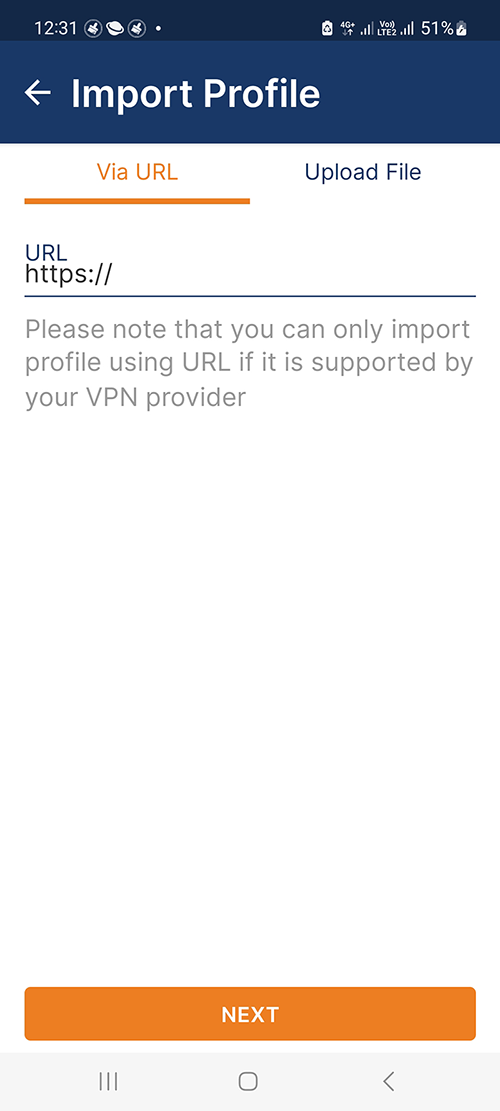
5- پس از اجرای اپلیکشن openvpn connect صفحه زیر نمایش داده میشود :
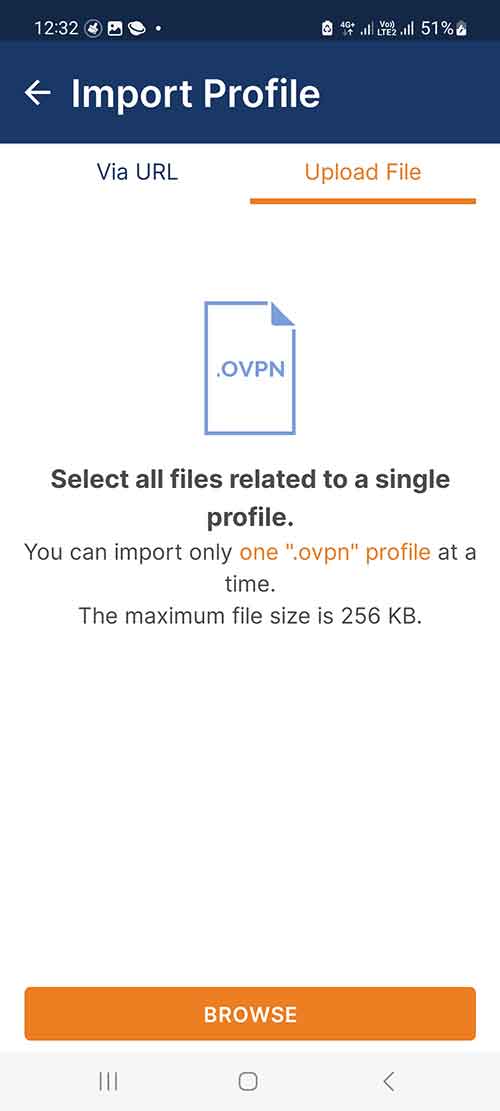
روی tab مربوط به upload file رفته و فایل iut.ovpn را در این قسمت import کنید.
پس از وارد کردن نام کاربری و رمز عبور صفحه زیر نمایش داده میشود که نشان از موفقیت آمیز بودن اتصال است. برای قطع اتصال با ورود به این صفحه اتصال را قطع نمایید.

برای قطع اتصال از طریق پروکسی و اتصال مستقیم به اینترنت، از طریق Control panel قسمت internet option کلیک نمایید.


1غیرفعال کردن مستقیم پروکسی
- گزینه Use a proxy server for this connection` را غیرفعال کنید (تیک آن را بردارید).
- با این کار، تنظیمات آدرس و پورت پروکسی نادیده گرفته میشوند.
2. غیرفعال کردن پیکربندی خودکار (در صورت نیاز)
- اگر مطمئن هستید که نمیخواهید از هیچ تنظیم خودکاری استفاده کنید، گزینههای زیر را نیز غیرفعال کنید:
Automatically detect settings
Use automatic configuration script

در پایان
پس از اعمال این تغییرات و زدن دکمه [OK]، کامپیوتر شما برای اتصال به اینترنت به طور مستقیم و بدون استفاده از هیچ سرور پروکسی عمل خواهد کرد.
باسلام و احترام
بدینوسیله به اطلاع کاربران محترم شبکه می رساند، با توجه به بروزرسانی سخت افزار و نرم افزار شبکه یکپارچه بیسیم دانشگاه صنعتی اصفهان و سامانه های مرتبط، از تاریخ اول آذرماه 1401 جهت استفاده از IUT-City با استفاده از سیستم احراز هویت مرکزی دانشگاه طبق دستورالعمل ذیل اقدام نمایید:
https://it.iut.ac.ir/fa/services/iutcity
برای استفاده از شبکه بیسیم IUT-City در دفعات بعد و در کل بخش های دانشگاه که به سیستم یکپارچه IUT-City متصل می باشند نیاز به ورود مجدد شناسه و رمز نیست (تنها در صورتیکه رمز خود را در سامانه احراز هویت مرکزی تغییر داده باشید و یا گزینه فراموشی (forget) را انتخاب کرده باشید باید مجدد شناسه و رمز خود را وارد نمایید).
لازم به ذکر است حفظ و نگهداری از نام و کلمه عبور بسیار حائز اهمیت می باشد.
ابتدا با استفاده از مرورگر Mozilla Firefox در سایت https://acc.iut.ac.ir وارد شوید
نام و کلمه عبور خود را وارد نمایید
روی گزینه خرید ترافیک کلیک کنید
مقدار ترافیک مورد نظر خود را انتخاب کنید
و پرداخت آنلاین را انجام دهید.
توجه داشته باشید که اگر از مرورگر ی غیر از فایرفاکس استفاده کنید خرید انجام میشود ولی شارژ داده نمیشود وحد اکثر پس از72 ساعت هزینه برگشت داده میشود.
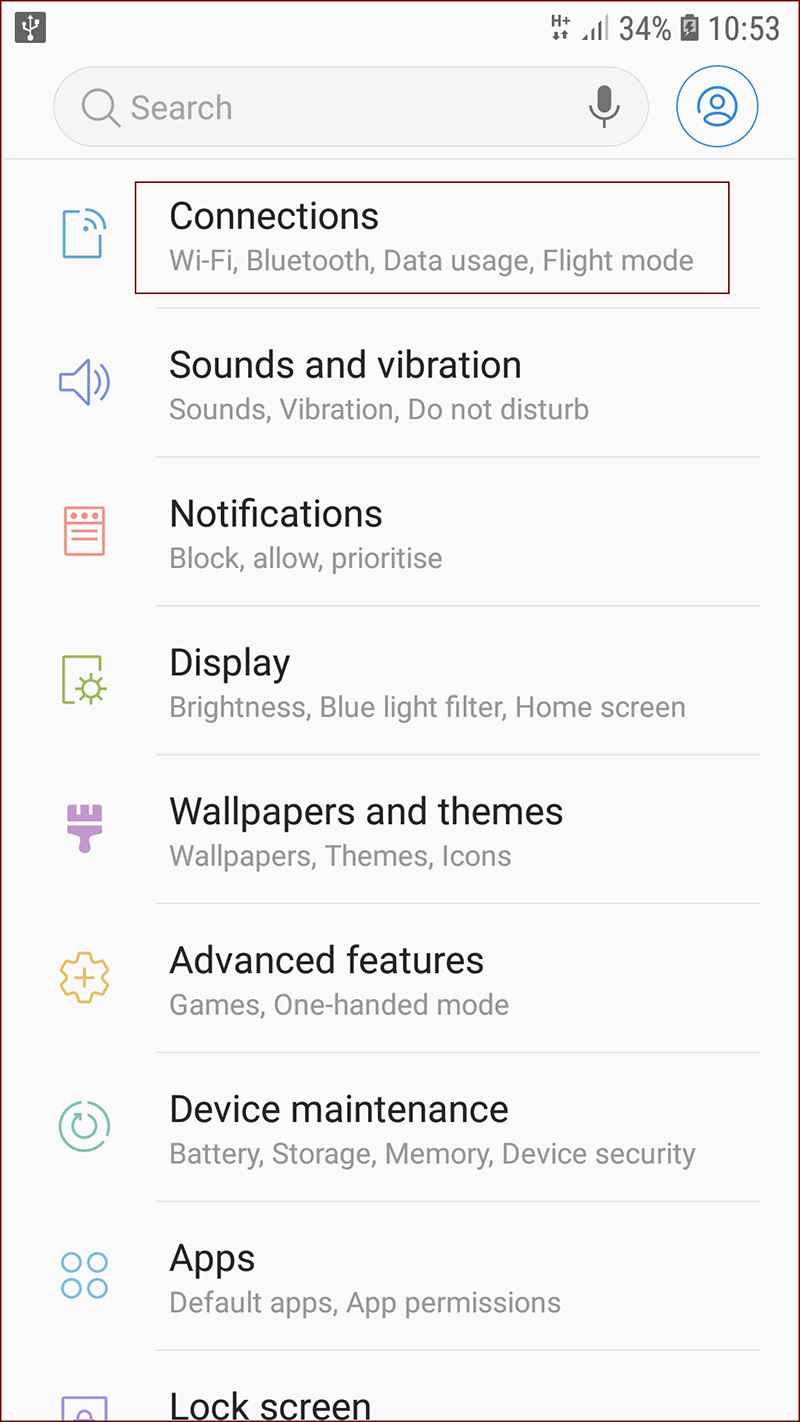
- برای اتصال موبایل به لپ تاپ و تبلت ها از طریق کابل ابتدا usb به سیستم شخصی خود وصل شوید سپس در اندروید به بخش Settings > Wireless & networks > More > و گزینه connection را انتخاب می کنید
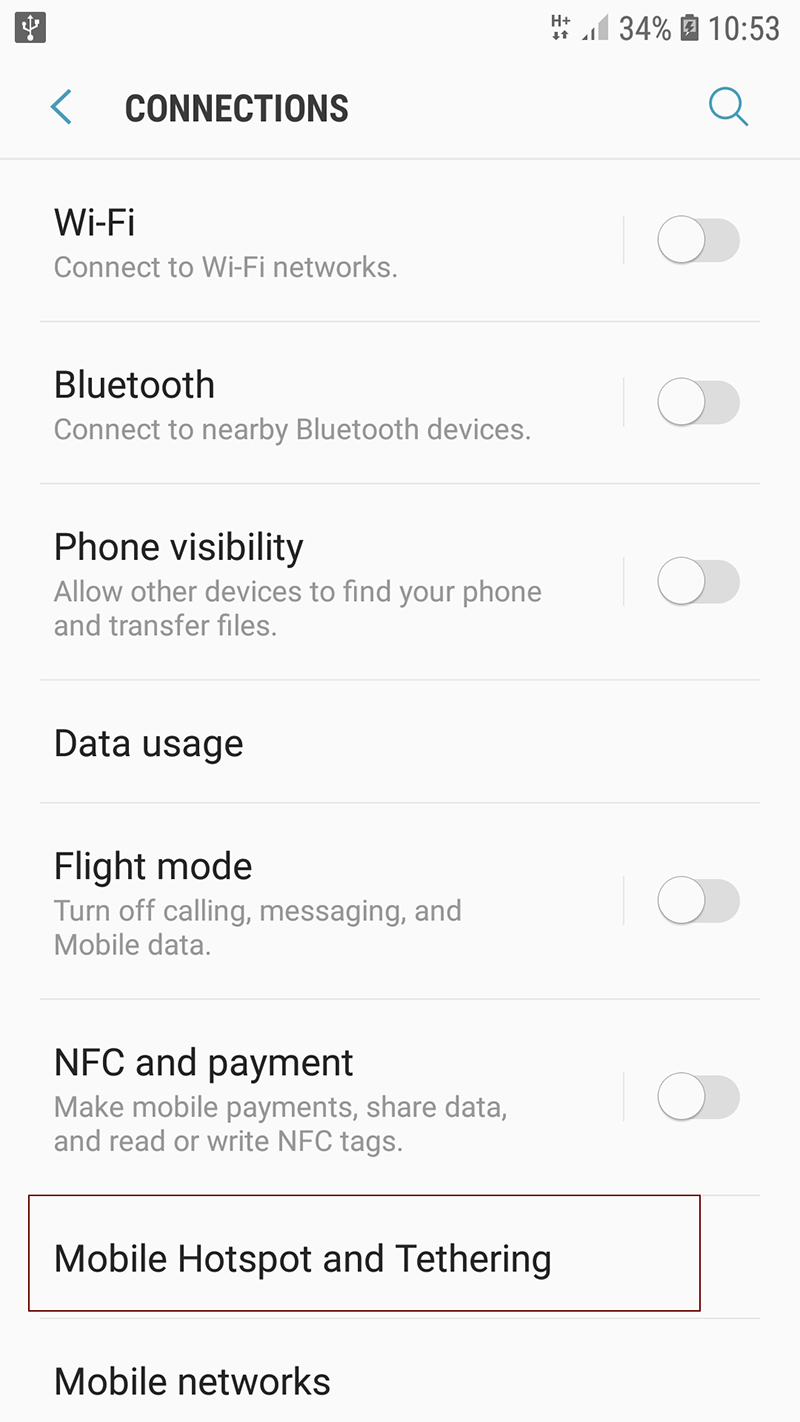
۲- سپس باید گزینه Mobile Hotspot and Tethering را انتخاب کنید.
۳- در پایان گزینه USB Tethering انتخاب نمایید
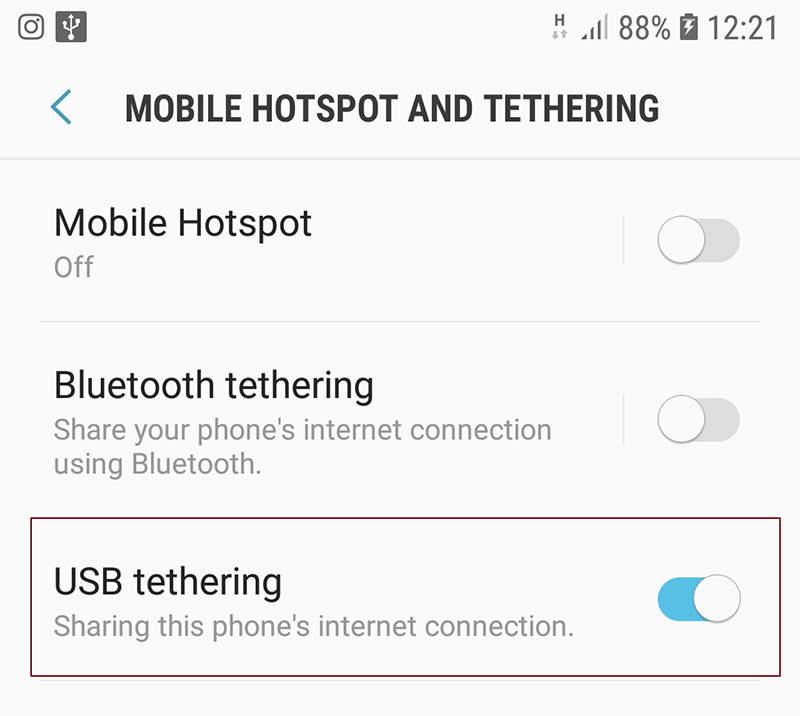
راهنمای چگونگی اتصال اینترنت گوشی به لپ تاپ
- برای اتصال موبایل به لپ تاپ و تبلت ها از طریق وای فای ابتدا در اندروید به بخش Settings > Wireless & networks > More > و گزینه connection را انتخاب می کنید
۲- سپس باید گزینه Mobile Hotspot and Tethering را انتخاب کنید.
-
گزینه Mobile Hotspot را فعال کرده ، برای آنکه لپ تاپ شما بتواند به اینترنت گوشی متصل شود.
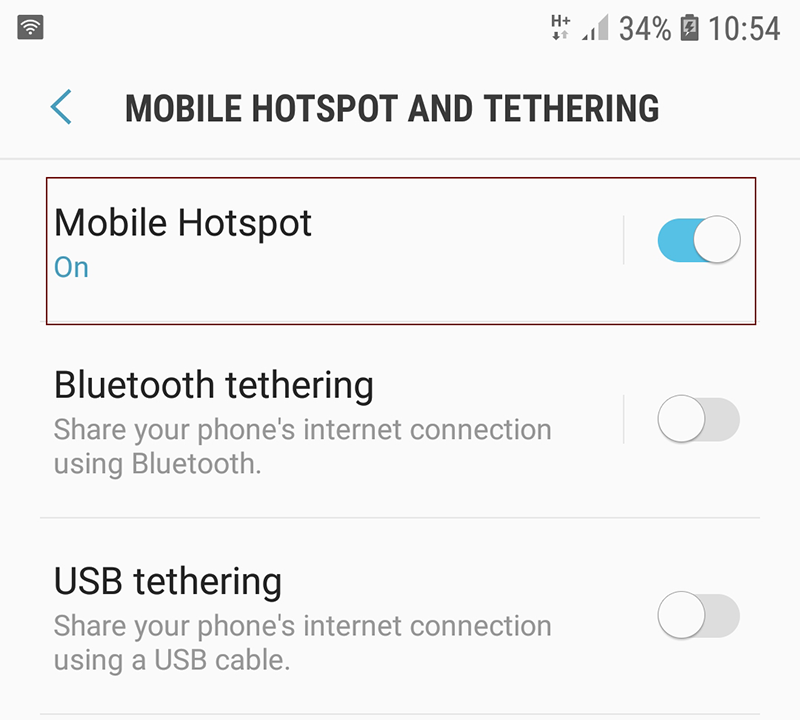
- لازم به ذکر است نام Hotspot و پسورد آنرا در لپ تاپ وارد کنید. از این رو برای مشاهده نام هات اسپات گوشی و پسورد آن، گزینه فعال شده Mobile Hotspot را انتخاب کنید هنگام روشن کردن وای فای هات سپات در اندروید باید رمز یاد شده را تعیین کنید.
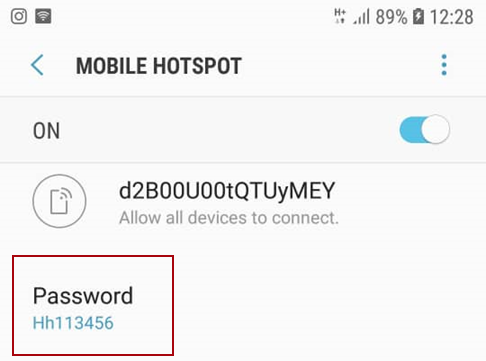
در نهایت بر روی آیکون وای فای در گوشه پایین راست کلیک کنید و سپس Wifi لپ تاپ را روشن کنید. کمی صبر کنید تا نام وای فای های اطراف توسط لپ تاپ شناخته شوند. بعد از آنکه نام هات اسپات گوشی را مشاهده کردید، آنرا انتخاب کرده و سپس گزینه Connect را انتخاب نمائید. هم اکنون باید گذرواژه را وارد کنید تا اینترنت گوشی به لپ تاپ متصل شود.
جهت تست سایت های خارجی از طریق سایت زیر می توانید وارد شوید https://www.speedtest.net/ جهت تست سایت های داخلی از طریق سایت زیر می توانید استفاده کنید https://speedtest.iut.ac.ir/
در صورتی که متوجه کندی سرعت اینترنت شدید ابتدا از طریق سایت acc.iut.ac.ir وارد شوید سپس "مقدار اعتبار فعلی" را بررسی کنید در صورتی که شارژتان منفی باشد اقدام به خرید شارژ نمایید.
ابتدا در سایت http://acc.iut.ac.ir وارد شوید
1- نام و کلمه عبور مربوط به مودم ADSL خود را وارد نمایید.
* لازم به ذکر است نام کاربری و کلمه عبور خرید شارژ اینترنت با نام کاربری مربوط به اتصال از طریق دانشکده متفاوت است
* جهت وارد کردن نام کاربری قبل از شماره تلفن منزل حتما کلمه fac استفاده شود مثال : fac2211
در صورت فراموش کردن نام و کلمه عبور لطفا از طریق سامانه tkt.iut.ac.ir تیکت زده شود و یا اینکه از طریق شماره تماس 2211 پیام بگذارید تا در اسرع وقت با شما تماس گرفته شود
نکته : در صورتی که شارژ به درستی انجام نشود و مقدار شارژ منفی باقی بماند و بعد از خرید شارژ مودم خود را یکبار خاموش و روشن ننمایید همچنان کندی سرعت وجود خواهد داشت.

در صفحه ای که به شکل زیر باز می شود می توانید میزان شارژ خریداری شده خود را در قسمت مقدار اعتبار ذخیره شده مشاهده نمایید.

در صفحه زیر می توانید فاکتور خرید خود را مشاهده نمایید و سپس با انتخاب گزینه پرداخت آنلاین مرحله بعدی پرداخت خود را شروع نمایید.

سپس شما به بانک به صورت شتاب اتصال برقرار می کنید و با نتخاب گزینه NEXT به مرحله بعدی می روید

با پرکردن فیلدهای مورد نظر و انتخاب گزینه پرداخت می توانید شارژ مورد نظر خود را خریداری نمایید.
نکته:
دقت فرمایید بعد از خرید شارژ حتما مودم منزل خود را یکبار خاموش و روشن نمایید.