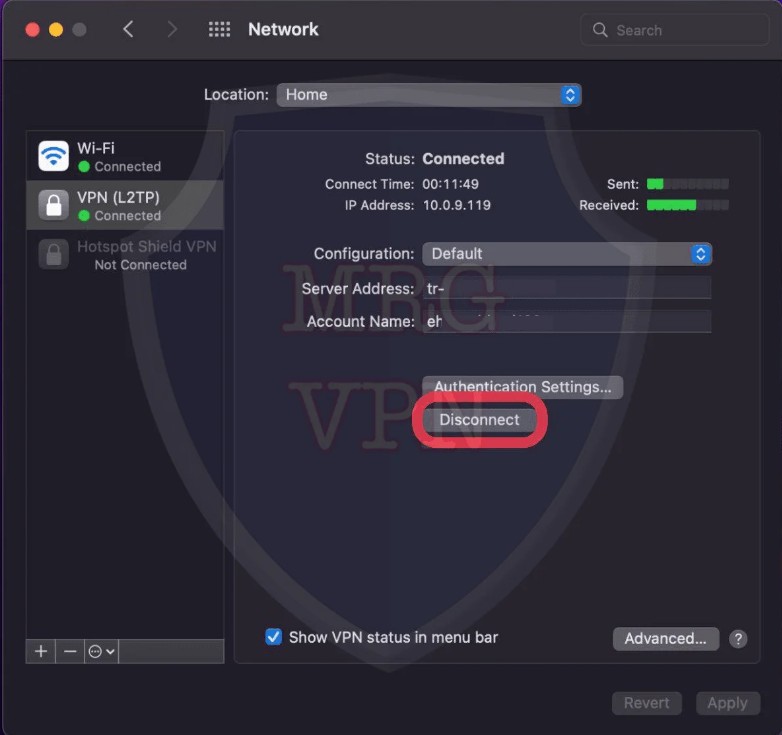


راهنمای اتصال L2TP در تلفن همراه IOS
برای وصل شدن با تکنولوژی L2TP طبق روش زیر عمل کنید:
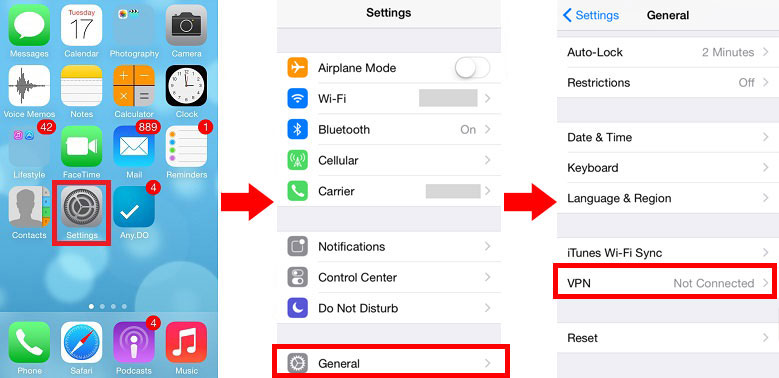
سپس با صفحهای مانند تصویر زیر روبهرو خواهید شد که دوباره قسمت مشخص شده را لمس کرده و از بین پروتکلهای نمایان شده، مورد L2TP را انتخاب نمایید.
در قسمت سکرت(secret) عدد 1234567890 را وارد کنید
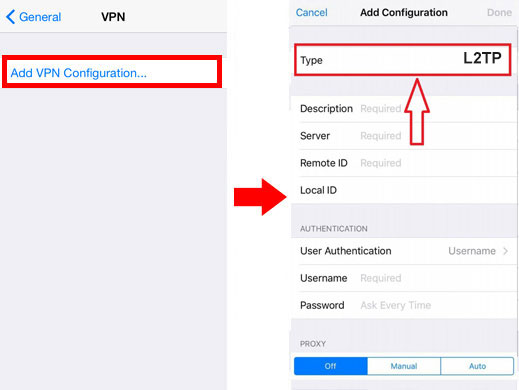
در این قسمت میبایست اطلاعاتی که در هنگام خرید اکانت دریافت کردید را به دقت وارد کنید و دکمه ” Done ” را لمس نمایید.
Description: یک نام به دلخواه ترجیحا IUT وارد کنید
Server: آدرس سرور رو وارد کنید(vpn.iut.ac.ir)
Account: نام کاربری همان نام کاربری احراز هویت مرکزی می باشد
Password: پسورد هم همان پسورد احراز هویت مرکزی میباشد.
Secret: شماره( 1234567890) را وارد کنید
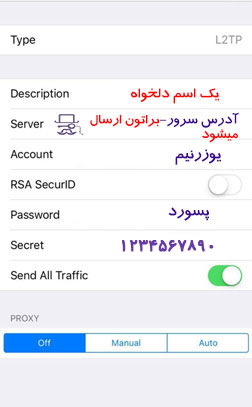
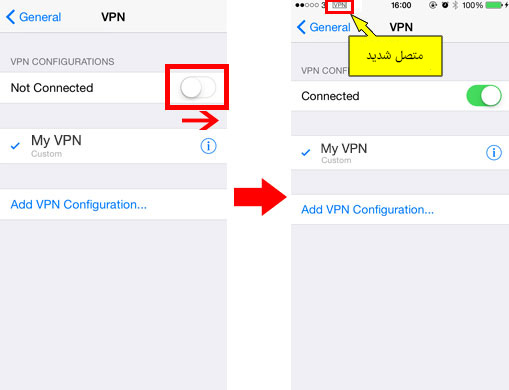
حال اگر اطلاعات به درستی وارد شده و همچنین اختلالی در اینترنت وجود نداشته باشد، اتصال شما با موفقیت انجام خواهد شد( مانند تصویر زیر ).
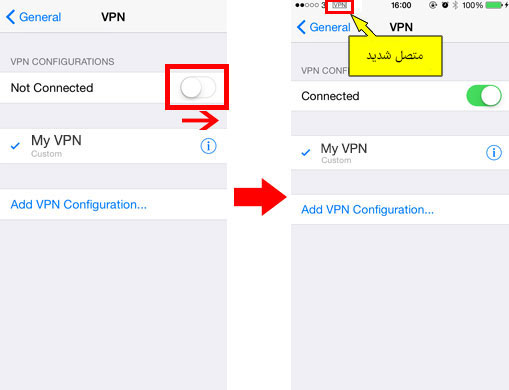
برای دفعات بعد دیگر نیاز به وارد کردن این قسمتها نیست و تنها طبق مراحل زیر عمل کنید.
راهنمای اتصال L2TP در MAC Book
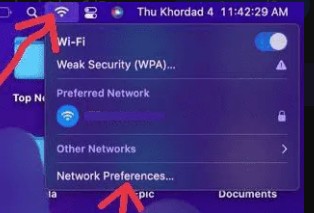
در منوی وای فای گزینه Network Perferences را انتخاب کنید
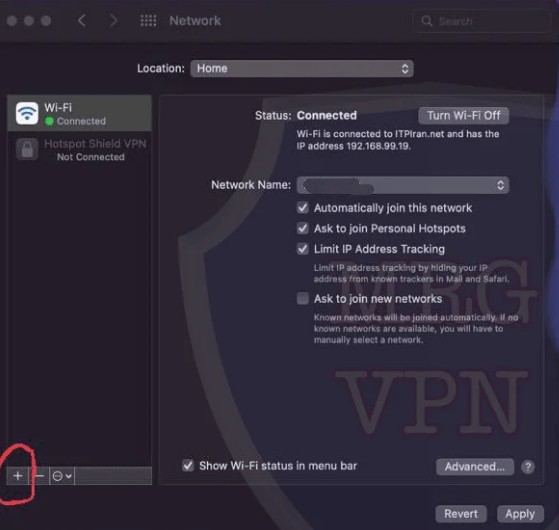
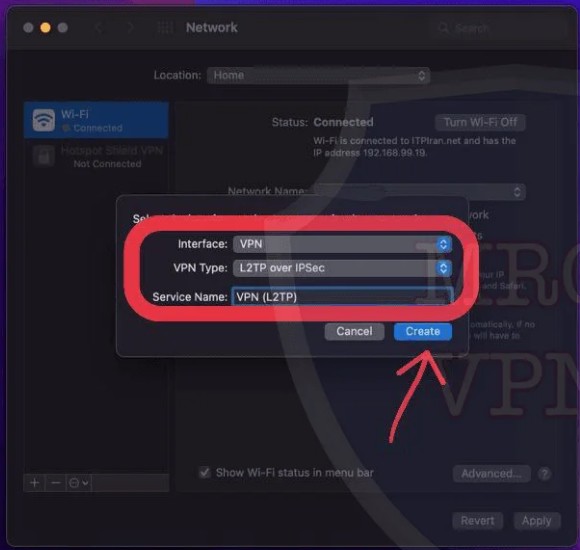
گزینه + (افزودن کانکشن) پایین صفحه سمت چپ را انتخاب کنید
interface: VPN
VPN Type: L2TP over IPSec
Service Name: نام دلخواه ترجیحا IUT
Create
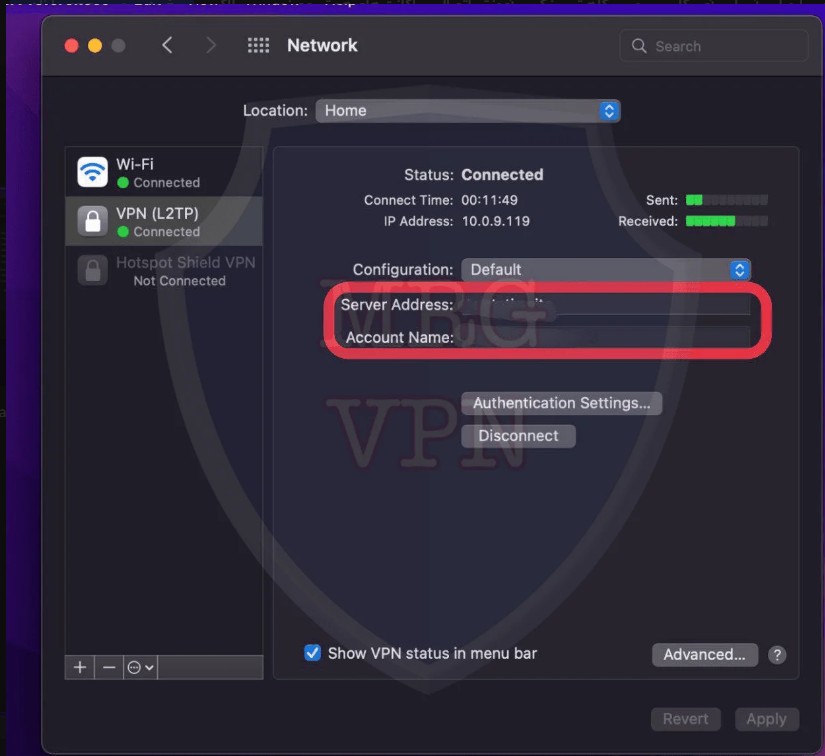
آدرس سرور vpn.iut.ac.ir را در بخش Server Address وارد کنید و نام کابری که همان نام کاربری احراز هویت مرکزی می باشد را در بخش Account Name وارد کنید
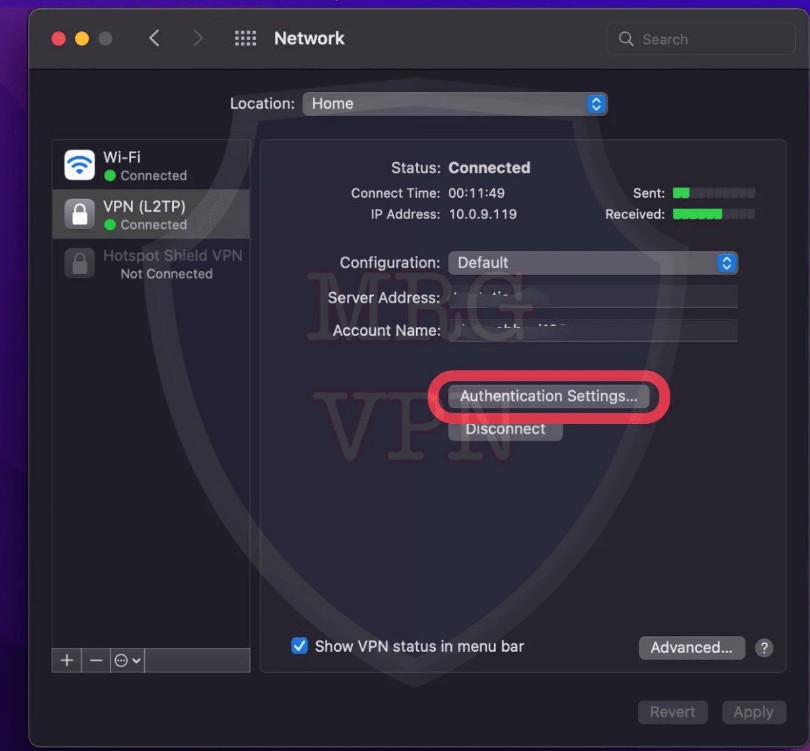
برای تنظیم کردن پسورد و کلید مشترک وارد Authentication Settings شوید
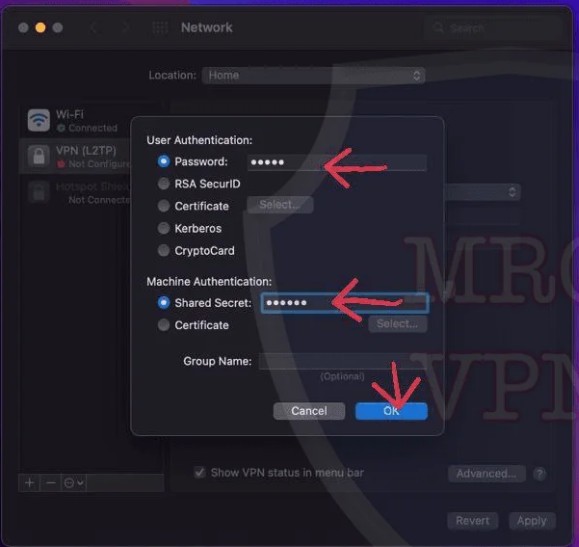
مانند تصویر پسورد که همان پسورد احراز هویت مرکزی میباشد و کلید مشترک (Shared Secret) را وارد کنید.
Shared Secret: 1234567890
OK
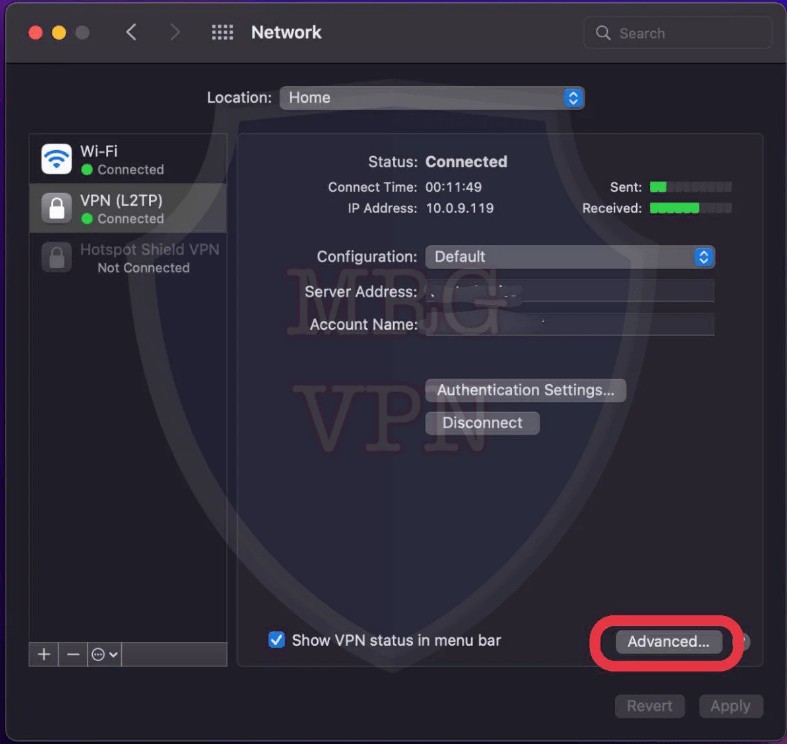
وارد Advanced شوید
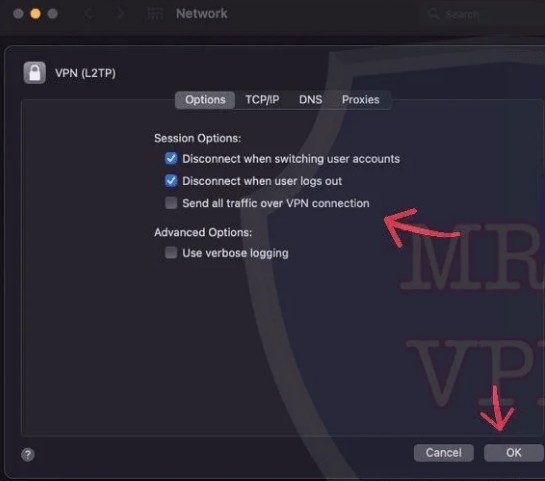
گزینه Send all traffic over VPN connection را فعال و OK کنید
مانند تصویر بالا گزینه Connect را بزنید و متصل بشید