

راهنمای دسترسی از راه دور به شبکه دانشگاه با استفاده از openvpn
استفاده از نرم افزار Openvpn جهت اتصال به VPN
با توجه به بروزرسانیهای امنیتی و تغییرات در سیستمعاملها، دسترسی از طریق پروتکلهای قدیمی قطع خواهد شد. برای اتصال به اینترنت، لطفاً از سرویس جدید OpenVPN استفاده نمایید.
مراحل اتصال:
1- نرم افزار OpenVPN Connect را دانلود و نصب کنید.
2- دریافت فایلهای لازم آخرین نسخه نرم افزارOpenVPN Connect:
- نسخه ویندوز۶۴ بیتی (برای سیستمهای ۶۴بیت): openvpn-connect-3.8.0.4528_signed-64.rar
- نسخه ویندوز 32 بیتی (برای سیستمهای32 بیت):openvpn-connect-3.8.0.4528_signed_32.rar
جهت دانلود سایر نسخه های نرم افزار
- نسخه ویندوز۶۴ بیتی (برای سیستمهای ۶۴بیت): openvpn-connect-3.4.2.3160_signed_64 bit.rar
- نسخه ویندوز 32 بیتی (برای سیستمهای32 بیت): openvpn-connect-3.4.2.3160_signed_32 bit.rar
- نسخه ویندوز۶۴ بیتی (برای سیستمهای ۶۴بیت): openvpn-connect-3.5.0.3818_signed-64.rar
- نسخه ویندوز 32 بیتی (برای سیستمهای32 بیت):openvpn-connect-3.5.0.3818_signed_32.rar
نسخه Mac Book جهت اتصال به OpenVpn
- نسخه جهت استفاده از تلفن همراه برروی آیکن های زیر کلیک نمایید:
- لینک دانلود نسخه مربوط به تلفن همراه OpenVPN Connect – OpenVPN App_3.4.2_APKPure.rar

به علت قطعی اینترنت و عدم دسترسی به فروشگاه App store از راهکار جایگزین L2TP که لینک راهنمای آن را در قسمت زیر قرار داده میشود استفاده نمایید.
https://it.iut.ac.ir/fa/node/6262

فایل پیکربندی OpenVpn
لطفا جهت استفاده از فایل پیکربندی آن را از طریق لینکهای زیر دانلود نموده سپس از حالت فشرده خارج کرده و در آخر فایل با پسوند OVPN در برنامه OpenVpn وارد نمایید.
- فایل پیکربندی جهت اتصال اینترنت اساتید محترم
- فایل پیکربندی جهت اتصال اینترنت دانشجویان محترم تحصیلات تکمیلی در داخل دانشگاه
به اطلاع دانشجویان محترم می رساند:
دسترسی به اینترنت صرفا جهت دانشجویان تحصیلات تکمیلی در محیط داخل دانشگاه فراهم می باشد. شایان ذکر است که دسترسی به اینترنت خارج از محیط دانشگاه میسر نمی باشد.
3- با وارد کردن نام کاربری و رمز عبور اینترنت خود، اتصال را برقرار نمایید.
4- در صورت نیاز به راهنمایی بیشتر، با پشتیبانیsupport.iut.ac.ir تیکت بزنید.
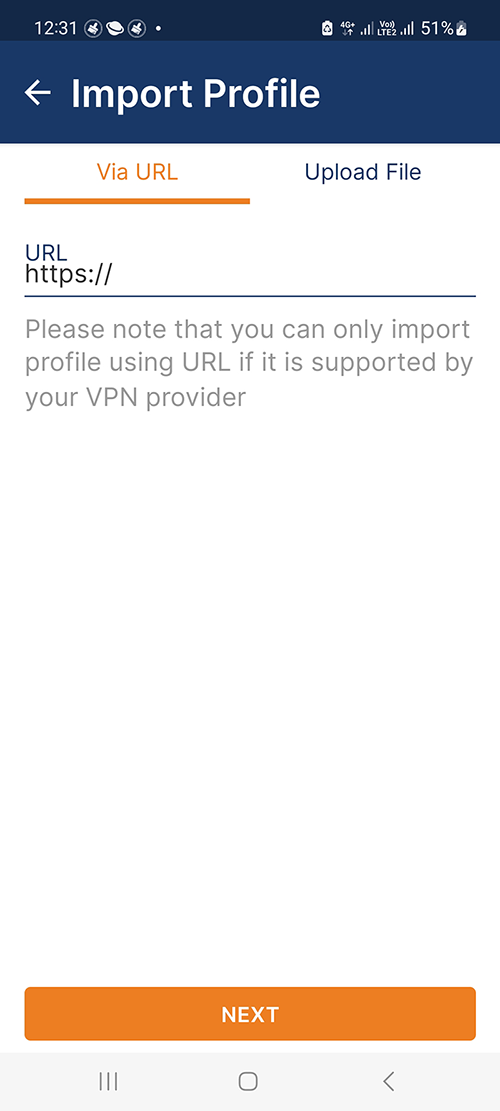
5- پس از اجرای اپلیکشن openvpn connect صفحه زیر نمایش داده میشود :
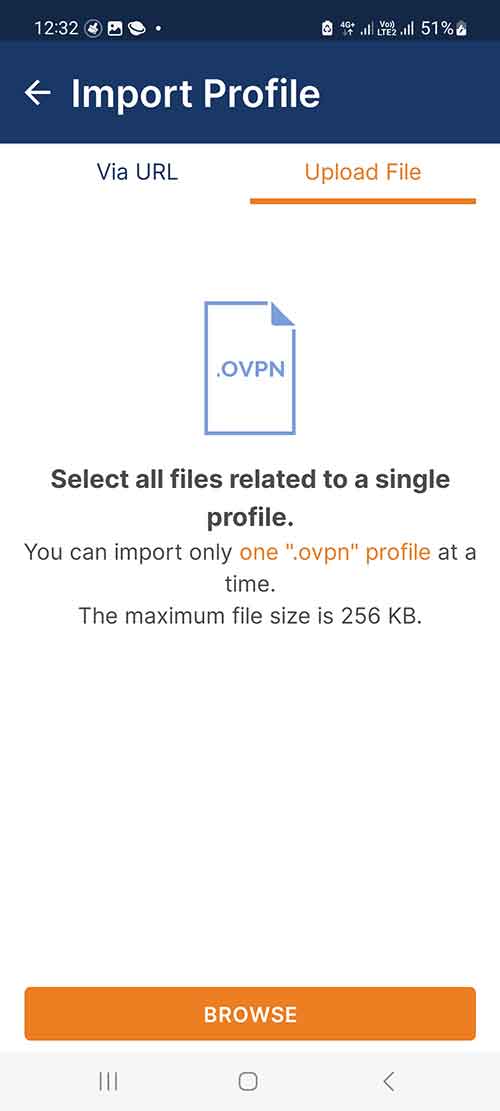
روی tab مربوط به upload file رفته و فایل iut.ovpn را در این قسمت import کنید.
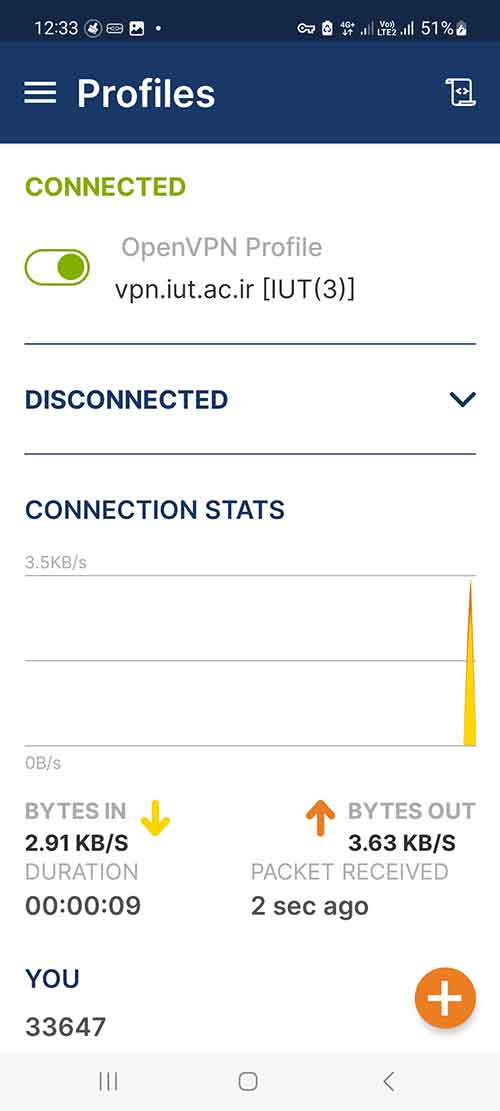
پس از وارد کردن نام کاربری و رمز عبور صفحه زیر نمایش داده میشود که نشان از موفقیت آمیز بودن اتصال است. برای قطع اتصال با ورود به این صفحه اتصال را قطع نمایید.